บทความ

การใช้งาน Google Apps 2-step verification บน iOS และ Android

รูปภาพ
ผู้ที่ใช้งาน Google Account อยู่ สามารถเปิดใช้ 2-step verification ได้ เพื่้อป้องกันไม่ให้ผู้อื่น ที่ไม่ได้รับอนุญาต เข้ามาใช้งานด้วย account ของเรา (โดยเฉพาะกรณีที่ผู้ใช้งานโดนเวบ phishing หลอกเอาข้อมูล password ไป) 2-step verification ช่วยให้ account ของเราปลอดภัยมากยิ่งขึ้น เนื่องจากผู้ที่จะเข้าใช้งาน นอกจากจะต้องรู้ password แล้ว ระบบจะถามข้อมูลอีกชุด จากโทรศัพท์ของเจ้าของ account ในกรณีที่ผู้อื่นได้ password ไปก็จะยังไม่สามารถเข้าใช้งาน account ของเราได้ การเปิดใช้งาน 2-step verification โดยค่าเริ่มต้น จะยังไม่มีการเปิดใช้งาน 2-step verification หากต้องการเปิดใช้งานให้ทำตามขั้นตอนดังนี้ 1. login เข้าใช้งาน Google account ที่บริเวณด้านขวาบนจะปรากฏชื่อ account ที่ใช้งาน ให้กดที่ชื่อ account และกดที่ลิงก์ Account 2. ภายใต้หัวข้อ Accounts ให้เลือกที่หมวด Security 3. ที่หัวข้อ 2-step verificaion จะมีสถานะเป็น OFF อยู่ให้กดที่ Settings 4. กด Start setup >> 5. เลือกประเทศ ใส่หมายเลขโทรศัพท์ที่ช่อง Phone number และกด Send code (สามารถเลือกรับรหัสยืนยันด้วย SMS หรือ Voice Call ได้)...

เทคนิคการใช้งาน Google Form

รูปภาพ
Google Form เป็นหนึ่งในชุดเอกสารออนไลน์จาก Google ความสามารถหลักของตัว Google Form นั้นคือการสร้างชุดคำถาม ส่งชุดคำถามนั้นไปยังกลุ่มเป้าหมาย และรวบรวมคำตอบจากผู้ตอบ ตัวอย่างการประยุกต์ใช้งาน เช่น แบบสอบถามเพื่อประเมินความพึงพอใจของลูกค้า แบบสอบถามความคิดเห็นจากบุคคลกรฝ่ายต่างๆ แบบทดสอบความรู้สำหรับประเมินนักเรียน ฯลฯ แบบสอบถามในรูปแบบกระดาษ จะต้องเสียเวลาไปกับการรวบรวมข้อมูล นำข้อมูลมาใส่ในรูปแบบดิจิตอล และนำมาประมวลผล ซึ่งหากใช้ Google Form จะสามารถลดขั้นตอนทั้งหมดนี้ได้ทันที การสร้างและใช้งาน Google Form นั้น ค่อนข้างตรงไปตรงมา คือตั้งคำถาม ระบุคำตอบ แต่จะมีรายละเอียดบางส่วนที่จะช่วยให้เราปรับใช้ Google Form ได้ตรงตามความต้องการมากยิ่งขึ้น เก็บข้อมูล username ของผู้ตอบโดยอัตโนมัติ ความสามารถนี้จะมีเฉพาะผู้ใช้งาน Google Apps เท่านั้น โดยเราจะต้องเลือกตัวเลือกทั้ง 2 ตามภาพด้านล่าง ตัวเลือกแรกเป็นการระบุให้ผู้ตอบต้อง login ด้วยโดเมนของผู้ใช้ก่อนจึงจะเข้าถึงแบบสอบถามได้ (เหมาะกับแบบสอบถามภายใน ที่มีข้อมูลความลับ หรือข้อมูลเฉพาะภายในองค์กร) ตัวเลือกที่สอง เป็นการระบุว่า Form จะเก็บข้อมูล...

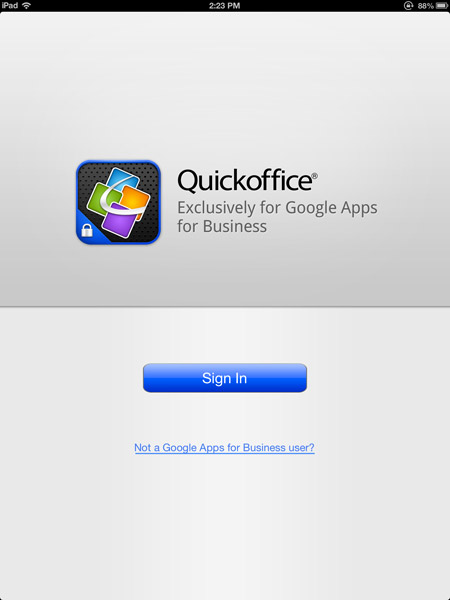
ดาวน์โหลด Quick Office for iPad ฟรี!! สำหรับลูกค้า Google Apps for Business

รูปภาพ
หลังจากที่ Google ได้เข้าซื้อ Quickoffice ไม่นาน Google ก็ได้ปล่อยโปรแกรม Quickoffice ซึ่งเป็นโปรแกรมสำหรับทำงานกับเอกสาร Microsoft Office พวก Word, Excel และ Powerpoint บน iPad, iPhone และ Android ได้โดยตรง Quickoffice ตัวนี้จะเป็นเวอร์ชันพิเศษ สำหรับลูกค้า Google Apps for Business ให้ download ไปใช้งานได้ฟรี และรองรับระบบ 2-step verification โดย ณ ตอนนี้จะเป็น Quickoffice เวอร์ชันบน iPad ส่วนเวอร์ชันสำหรับ iPhone และ Android กำลังตามมาในเร็วๆนี้ สำหรับใครที่ใช้งาน Google Apps for Business ก็กดเข้าไป download กันได้เลย ส่วนท่านอื่นๆก็สามารถใช้งาน Quickoffice Pro HD ได้เหมือนเดิม (แต่ไม่ฟรีนะ) Quickoffice - Exclusively for Google Apps for Business - Free Quickoffice Pro HD - 7.99 USD Quickoffice เวอร์ชันพิเศษนี้จะสามารถเปิดเอกสารใน Google Drive ได้โดยตรง หากใน Google Drive มีเอกสาร Microsoft Office อยู่ก็สามารถเรียกดูและแก้ไขได้ทันที นอกจาก Quickoffice บน iPad แล้ว Google ยังรวมเทคโนโลยีของ Quickoffice มาเพิ่มประสิทธิภาพในการแปลงเอกสารจากฟอร์แมต Microsoft Office เป็น Google documents...

เทคนิคการส่งไฟล์ขนาดใหญ่ (สูงสุด 10 GB) ทางอีเมล

รูปภาพ
สำหรับผู้ที่ใช้งาน Google Apps อยู่นั้น หากต้องการแนบไฟล์ไปกับอีเมล สามารถส่งอีเมลขนาดสูงสุดได้ 25 MB  ทั้งนี้ขึ้นอยู่กับฝั่งผู้รับด้วย ว่าสามารถรับเมลได้สูงสุดที่ขนาดเท่าไร ในกรณีที่เราต้องการส่งไฟล์ขนาดใหญ่ไปทางอีเมล สามารถใช้ Google Drive ซึ่งเป็นพื้นที่เก็บข้อมูลขนาด 5 GB ( สามารถเพิ่มได้สูงสุด 16 TB ) เพื่อ upload ไฟล์ดังกล่าว และแนบ link เข้าไปในอีเมลแทนการแนบไฟล์เข้าอีเมลโดยตรง ขนาดของอีเมลจึงไม่ใหญ่ตามขนาดไฟล์ ไม่ต้องกลัวว่าเมลจะไปไม่ถึงผู้รับ (เพราะอีเมลมีขนาดใหญ่เกินที่กำหนด) นอกจากนี้ Google Drive ยัง รองรับไฟล์ขนาดสูงสุด 10 GB สามารถตรวจสอบพื้นที่ของ Drive ได้จากหน้า Settings การ upload ไฟล์เข้า Google Drive นั้น สามารถทำได้หลายวิธีคือ upload จากหน้าเวบ หรือนำไฟล์ไปวางใน folder Google Drive (ต้องมีการติดตั้งโปรแกรม Google Drive) ล่าสุด ทาง Google ได้เพิ่มความสามารถให้ผู้ใช้สามารถ upload ไฟล์เข้า Google Drive ได้จากหน้า compose ของ Gmail (หมายเหตุ: ความสามารถนี้รองรับกับหน้าต่าง compose แบบใหม่เท่านั้น) คำสั่งสำหรับเพิ่มไฟล์แนบเข้า Drive สามารถเลือกไฟล์จาก Drive หรือ up...

เดินชม Google data center ด้วย street view

รูปภาพ
Google Data center คือเบื้องหลังของบริการต่างๆจาก Google เช่น Google Apps for Business ที่เป็น messaging and collaboration platform (มี mail, calendar, document เป็นหลัก) สำหรับองค์กร ข้อมูลของผู้ใช้งานบริการต่างๆจาก Google จะถูกส่งมาประมวลผล และเก็บรักษาไว้ที่ศูนย์ข้อมูลเหล่านี้ Google Apps บริการ messaging and collaboration สำหรับองค์กร  องค์กรที่มีการใช้งาน Google Apps for Business นั้นไม่จำเป็นต้องมีศูนย์ข้อมูลของตนเอง (เปรียบเสมือนการ outsource ระบบ messaging and collaboration ให้ Google เป็นคนจัดการให้) ซึ่งการมีศูนย์ข้อมูลนั้นหมายถึง ค่าใช้จ่ายที่ต้องลงทุนไปกับอุปกรณ์ต่างๆ ค่าลิขสิทธิ์ซอฟต์แวร์ และค่าใช้จ่ายประจำ (เช่น ค่าไฟ ค่าแอร์ ค่าบำรุงรักษา และความเสียหายต่อธุรกิจในกรณีที่เกิดระบบเกิด downtime ) ศูนย์ข้อมูลที่อยู่เบื้องหลังการทำงานของ Google services ก่อนหน้านี้ Google ได้เผยแพร่วีดีโอที่แสดงให้เห็นถึงระบบรักษาความปลอดภัยต่างๆของศูนย์ข้อมูล Google เราจะเห็นระบบรักษาความปลอดภัยหลายรูปแบบ รวมไปถึงการเก็บรักษาข้อมูลและการทำลาย harddisk เมื่อหมดอายุการใช้งาน สามารถเข้าไปด...

การปรับแต่ง Google Apps ในเบื้องต้น

รูปภาพ
Google Apps นั้น เป็นบริการ Software as a Service จาก Google ที่คอยให้บริการด้านการสื่อสารและการทำงานร่วมกัน (messaging & collaboration) สำหรับองค์กร โดยระบบเบื้องหลังของบริการนี้ จะดูแลโดย Google ทำให้องค์กรสามารถใช้งานบริการเหล่านี้ได้ โดยไม่ต้องเสียเวลาและทรัพยากร เพื่อมาดูแลและคอยจัดการส่วนต่างๆเหล่านี้ Google จะดูแลจัดการ infrastucture ต่างๆ เพื่อให้ผู้ใช้ Google Apps สามารถใช้งานได้ตลอดเวลา และสะดวกรวดเร็ว ผู้ดูแลระบบสามารถปรับแต่งการใช้งานส่วนต่างๆ ของ Google Apps เพื่อให้ตรงกับความต้องการขององค์กรได้ โดยจัดการผ่านหน้า control panel ซึ่งสามารถเข้าใช้งานได้จาก URL www.google.com/a/your_domain (เปลี่ยน your_domain เป็นโดเมนที่ใช้งาน Google Apps) บทความนี้จะแนะนำการปรับแต่ง Google Apps ผ่าน control panel (เฉพาะผู้ดูแลระบบที่ได้สิทธิ์เท่านั้น) เหมาะสำหรับผู้ดูแลระบบ ที่เพิ่งเริ่มต้นใช้งานครั้งแรก โดยมีส่วนที่ควรเข้าไปปรับแต่งดังต่อไปนี้ ใส่ข้อมูล Organization name โดยไปที่ Domain settings > General > Organization name และระบุชื่อขององค์กรลองในช่อง ชื่่อที่ระบุนั้นจะปรา...